





Wie man Abstürze und Verzögerungen in Resident Evil Requiem behebt
Resident Evil Requiem stellt ein neues, erschreckendes Kapitel in der Serie dar und bietet eine beeindruckende Grafik und moderne Leistung. Einige Spieler haben jedoch mit technischen Problemen zu kämpfen, wie z. B. Startabstürzen, unendlichen schwarzen Bildschirmen, "Fatal D3D"-Fehlern, FPS-Einbrüchen und allgemeinem Lag.
Wenn Leistungsprobleme das Horrorerlebnis unterbrechen, können die folgenden Lösungen helfen, die Stabilität und den reibungslosen Spielablauf wiederherzustellen.
Grafikkartentreiber aktualisieren
Veraltete oder inkompatible GPU-Treiber sind eine der häufigsten Ursachen für Abstürze und Leistungsprobleme.
Für AMD-Benutzer:
Laden Sie die AMD Software 26.2.2 direkt von der offiziellen AMD Website herunter und installieren Sie sie. Diese Version enthält volle Unterstützung für Resident Evil Requiem und behebt bekannte Absturzprobleme.
Für NVIDIA-Benutzer:
Öffnen Sie die NVIDIA App oder GeForce Experience und aktualisieren Sie auf den neuesten verfügbaren Treiber. Starten Sie den PC nach der Installation neu, damit die Änderungen korrekt übernommen werden.
Die Aktualisierung der Treiber behebt häufig fatale D3D-Fehler, schwarze Bildschirme und Startabstürze.
Überprüfen Sie die Spieldateien und setzen Sie die Einstellungen zurück

Beschädigte oder fehlende Spieldateien können zu Instabilität führen.
So überprüfen Sie Spieldateien:
Auf Steam oder im Epic Games Launcher:
- Klicken Sie mit der rechten Maustaste auf Resident Evil Requiem in Ihrer Bibliothek
- Wählen Sie Eigenschaften
- Gehen Sie zu Lokale Dateien
- Klicken Sie auf Integrität der Spieldateien überprüfen
Der Launcher wird automatisch alle beschädigten Dateien reparieren.
Konfigurationsdatei zurücksetzen:
Suchen Sie die Datei config.ini im Spielverzeichnis (zum Beispiel: C:\Programme\Steam\steamapps\common\RE Requiem).
Löschen Sie die Datei oder benennen Sie sie um, und starten Sie das Spiel neu. Es wird eine neue Konfigurationsdatei mit sicheren Standardeinstellungen erstellt, die Startabstürze und Menüfehler beheben kann.
Niedrigere Grafikeinstellungen
Hohe Grafikeinstellungen können bestimmte Systeme überlasten.
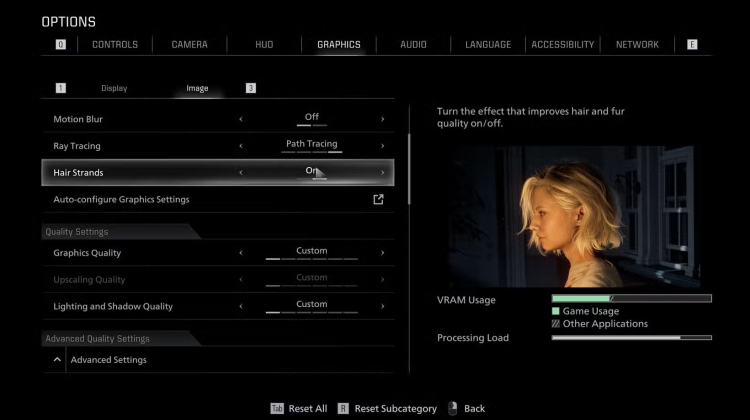
Empfohlene Einstellungen:
- Setzen Sie die Texturen auf "Normal".
- Deaktivieren Sie Ray Tracing oder Path Tracing
- FPS auf 60 begrenzen (entweder im Spiel oder über das NVIDIA Control Panel)
- Deaktivieren Sie DLSS, wenn es zu Instabilität führt.
Diese Änderungen können die Leistung erheblich verbessern und gleichzeitig die visuelle Qualität erhalten.
Schnelle Tipps zur Systemoptimierung
- Schließen Sie Hintergrundanwendungen wie Discord oder Webbrowser, um RAM freizugeben
- Führen Sie das Spiel als Administrator aus (Rechtsklick auf die Verknüpfung)
- Deaktivieren Sie Overlays in Steam oder GeForce Experience
- Erhöhen Sie den virtuellen Speicher:
- Suchen Sie nach Erweiterte Systemeinstellungen
- Wählen Sie unter Leistung die Option Erweitert
- Stellen Sie die Größe der Auslagerungsdatei auf etwa das 1,5-fache des installierten RAM ein (z. B. 24 GB bei 16 GB RAM)
- Starten Sie den PC neu, um vorübergehende Leistungsprobleme zu beseitigen.
Zusätzliche Schritte zur Fehlerbehebung
Bei hartnäckigeren Problemen:
- Treten Ruckler auf? Deaktivieren Sie ReBAR im BIOS oder über NVIDIA Inspector (NVIDIA-Benutzer)
- Wenn die GPU übertaktet ist, verringern Sie die Taktfrequenz um etwa 100 MHz.
- Löschen Sie den Epic Games Launcher-Cache (Einstellungen > Cache löschen)
- Verfolgen Sie die offiziellen Patches von Capcom für laufende Fehlerbehebungen
Auch wenn technische Probleme das Spielerlebnis stören können, sollten diese Lösungen helfen, die Stabilität und reibungslose Leistung wiederherzustellen. Sobald die Probleme behoben sind, kann die Reise zurück in den Survival-Horror ohne Unterbrechung fortgesetzt werden.


 Erfolgreich kopiert... Vielen Dank für das Teilen unserer Inhalte!:



5% Einzahlungsbonus bis zu 100 Edelsteine

0 % Gebühren für Ein- und Auszahlungen von Skins.





11% Einzahlungsbonus + FreeSpin


EXTRA 10% EINZAHLUNGSBONUS + 2 GRATISDREHUNGEN AM RAD

Kostenloses Etui und 100% Willkommensbonus


5 Freikoffer, täglich kostenlos & Bonus

3 Gratiskoffer und 5% Bonus auf alle Bareinzahlungen.

+5% auf die Einzahlung




Kommentare