


GTA 6: Leitfaden zu Einstellungen und Steuerung für PS5 und Xbox
 GTA VI
 PlayStation
 Xbox
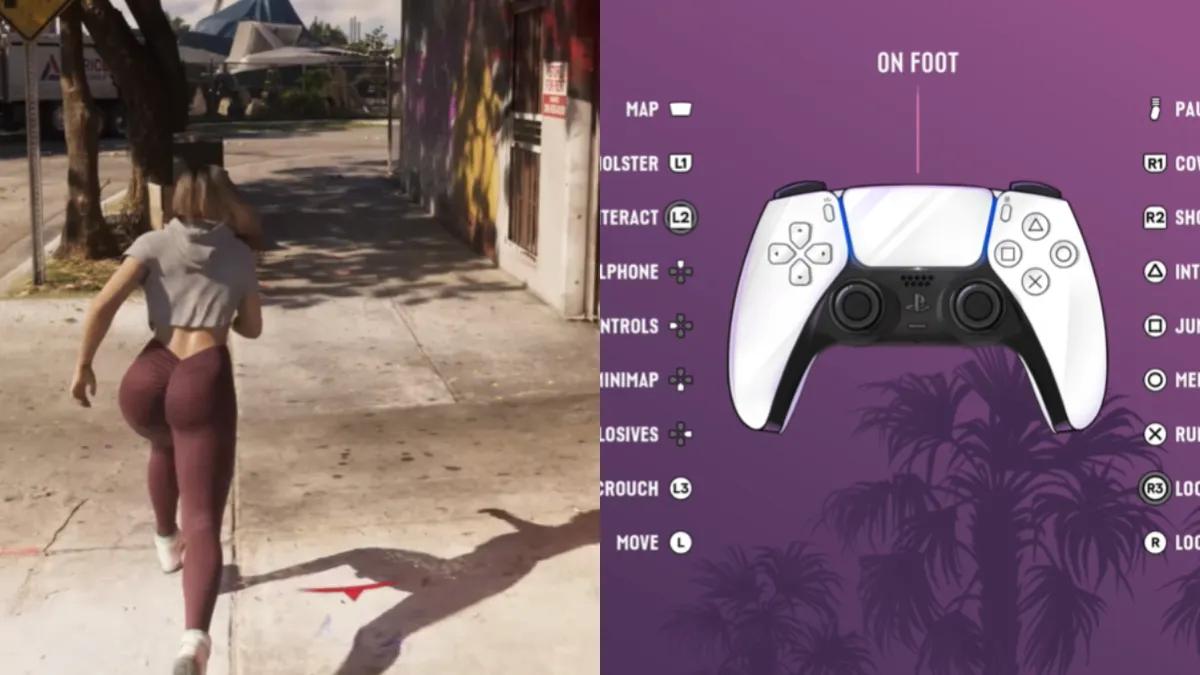
Grand Theft Auto VI hat die Steuerung stärker verändert als jeder andere Teil der Reihe in den letzten zwei Jahrzehnten. Laufen wird nun durch Klicken des Sticks statt durch wiederholtes Drücken der Tasten gesteuert, die Handbremse befindet sich an der Stelle, wo man zu Fuß springt, und das Optionsmenü darunter ist deutlich umfangreicher, als es auf den ersten Blick scheint.
Dieser Leitfaden behandelt das vollständige Steuerungslayout für beide Konsolen, die Einstellungen, die vor der ersten Mission geändert werden sollten, und die Barrierefreiheitsoptionen, die die am häufigsten bemängelten Aspekte des Spiels unauffällig beheben.
Was Sie ändern können und was nicht.

Fangen wir mit dem Limit an. Es gibt weder einen Performance-Modus noch eine Option für 60 Bilder pro Sekunde, weder auf der PS5 Pro noch auf anderen Konsolen. Das Spiel zielt auf 30 FPS auf allen Konsolen ab, Raytracing ist permanent aktiviert, und keine Einstellung ändert daran etwas.
Die Pro-Version erhält ihre eigenen Extras automatisch und nicht über einen Schalter: PSSR-Upscaling für ein saubereres Bild und Raytracing-Schatten, die die Basiskonsolen nicht bieten.
Es gibt auch keine Schwierigkeitsgrade. Stattdessen bieten die Einstellungen Kampfhilfen, eine Option zum Überspringen nach mehreren fehlgeschlagenen Feuergefechten und die Möglichkeit, das Abtrennen von Gliedmaßen komplett zu deaktivieren. Alle weiteren Einstellmöglichkeiten befinden sich in den darunter stehenden Menüs, und die betroffenen Systeme werden im GTA 6-Einsteigerleitfaden „Was Sie zuerst tun sollten“ erklärt.
Drei Steuerungsschemata und das Ende von Tap to Sprint

Zum ersten Mal seit Jahrzehnten wird das Laufen nicht mehr durch wiederholtes Drücken einer Taste ausgelöst. Ein Klick auf den linken Stick startet den Sprint, und durch Gedrückthalten hält man ihn aufrecht – das ist schonender für Daumen und Controller.
Unter „Einstellungen“ und dann „Steuerungsschema“ stehen drei Layouts zur Verfügung. Das Standard-Layout ist das neue. Beim klassischen Layout werden die Tasten für Laufen und Ducken vertauscht, falls man den Sprint lieber mit dem Stick ausführen möchte. Ein separates Linkshänder-Layout ist ebenfalls vorhanden. Alle drei Layouts können vor der endgültigen Auswahl im Menü in der Vorschau angezeigt werden.
Fahrräder bilden die Ausnahme, bei denen das alte Verhalten beibehalten wurde: Cross oder A dienen weiterhin als Sprinthebel. Eine weitere Änderung, die vor der ersten Verfolgungsjagd bekannt sein sollte, betrifft die Handbremse, die nun über Cross oder A anstatt über einen Schulterknopf bedient wird.
Die Bedienelemente, die zählen

Die Tabelle umfasst die am häufigsten verwendeten Eingaben in allen Situationen, wobei die allgemeinen Steuerelemente, die überall funktionieren, einmal aufgeführt sind.
Aktion | PS5 | Xbox |
|---|---|---|
Laufen | L3-Klick | Linker Stick-Klick |
Springen, klettern, über die Motorhaube rutschen | Kreuzen | A |
Hocken | Kreis | B |
Mitnehmen oder weglassen – Schutz suchen | R1 | RB |
Interagiere mit Türen, Gegenständen und Fahrzeugen | Dreieck | Y |
Interagiere mit Leuten, pfeife Feinde an | L2 gedrückt halten | LT halten |
Telefon | Steuerkreuz nach oben | Steuerkreuz nach oben |
WAiNK-Scanner-Verknüpfung | D-Pad nach oben halten | D-Pad nach oben halten |
Ausrüstungsrad | L1 halten | LB-Haltegriff |
Konzentration, Zeit verlangsamen | L3 + R3 | Linker Stick + Rechter Stick |
Ziel | L2 gedrückt halten | LT halten |
Schießen Sie zu Fuß | R2 | RT |
Nahkampf | Quadrat | X |
Holsterwaffe | L1 | LB |
Partnermenü | D-Pad rechts halten | D-Pad rechts halten |
Charakter wechseln | D-Pad rechts gedrückt halten + R1 | D-Pad rechts gedrückt halten + RB |
Radiomenü zu Fuß | Linke Taste des Steuerkreuzes gedrückt halten | Linke Taste des Steuerkreuzes gedrückt halten |
Beschleunigen, Bremsen | R2, L2 | RT, LT |
Handbremse | Kreuzen | A |
Fahrzeugmenü | Linke Taste des Steuerkreuzes gedrückt halten | Linke Taste des Steuerkreuzes gedrückt halten |
Fahrzeugstatistiken im HUD | Steuerkreuz unten | Steuerkreuz unten |
Fahrzeug verlassen oder zuerst anhalten | Dreieck | Y |
Ducken Sie sich im Auto, um sich zu verstecken | Kreis halten | B halten |
Tauche tiefer unter Wasser | R1 gedrückt halten | RB hält |
Fallschirm öffnen | Kreuzen | A |
Zwei Eingaben werden leicht übersehen, sind aber äußerst nützlich. Hält man L2 oder LT gedrückt und drückt dann den rechten Stick, erkundet man die Umgebung – eine der wenigen Möglichkeiten, in einem Spiel ohne Ego-Perspektive die Ansicht zu wechseln. Hält man Kreis oder B gedrückt, ruht man sich aus, was bei längeren Jagden wichtiger ist, als es zunächst klingt.
Einige zusätzliche Aktionen sind es wert, separat gemerkt zu werden. Hält man R2 oder RT hinter einem Gegner gedrückt, greift man ihn. Tippt man während des Greifens auf Quadrat oder X, führt man einen lautlosen Angriff aus. Drückt man direkt nach dem Klettern Kreuz oder A, springt man erneut hoch – die schnellste Art, sich während einer Verfolgungsjagd durch Gassen zu bewegen.
Autofahren, Fliegen und Schwimmen

Bei jedem Fahrzeugtyp werden die gleichen Tastenbelegungen neu angeordnet, anstatt neue hinzuzufügen. An Land beschleunigt man mit R2 oder RT, bremst und fährt rückwärts mit L2 oder LT. Mit gedrückter Handbremse (Kreuz oder A) kann man in Kurven driften oder wenden.
Bei Flugzeugen ist diese Logik umgekehrt. In einem Flugzeug steuern R2 und L2 den Schub, während Quadrat und Kreis die Gierachse nach links und rechts bewegen und ein Klick auf den linken Stick das Fahrwerk ein- und ausfährt. Hubschrauber verwenden dieselben Trigger für die Flughöhe und dieselben Tasten zum Drehen.
Im Wasser beschleunigt ein Klick oder Gedrückthalten des linken Sticks das Schwimmen, das Gedrückthalten von R1 oder RB lässt einen tiefer tauchen und mit Kreuz oder A taucht man wieder auf. Am Wasserrand taucht man durch Drücken von Kreuz oder A ins Wasser, durch Gedrückthalten wird ein Trick-Tauchgang ausgelöst. Unter einem Fallschirm bremsen die Trigger nach links und rechts, Dreieck oder Y löst den Fallschirm vollständig.
Anzeige- und Kameraeinstellungen

Drei Änderungen machen den größten visuellen Unterschied aus, und alle drei fallen unter die Kategorie „Anzeige und visuelle Effekte“.
Die Bewegungsunschärfe sollte für ein gestochen scharfes Bild auf Null stehen oder sehr niedrig, wenn man einen Hauch von Kino-Look wünscht. Die Kamerawackeln-Funktion sollte komplett deaktiviert sein, und die Kamerabewegung sollte eher zwischen drei und fünf als auf dem Standardwert von zehn eingestellt werden, wodurch Aufnahmen von Gehen und Schwimmen, die aus der Hand gefilmt wurden, wieder zu einem Spiel werden.
Lassen Sie die Kameraeinstellungen aktiviert, damit das Spiel Ihre bevorzugte Ansicht für jede Situation speichert. Die Helligkeit sollte anhand der Testbilder im Spiel auf Ihrem eigenen Bildschirm kalibriert werden, anstatt sie von anderen zu kopieren. Die HDR-Einstellungen umfassen maximale Helligkeit, Schwarzwert und Papierweiß separat. Die Helligkeitsreduzierung mildert grelle Lichtquellen ab, und kontrastreiche Shader lassen interaktive Objekte besser zur Geltung kommen. Dies ist besonders hilfreich bei den Jagden, die in „So finden Sie alle Tiere in GTA 6“ beschrieben werden.
Ziel- und Controller-Einstellungen

Das Zielen bietet drei Modi. „Teilweises Zielen“ ist der richtige Ausgangspunkt und hilft dir, Treffer zu landen, ohne das Spiel für dich zu entscheiden. „Zielerfassung“ ist die fehlerverzeihende Option, und „Freies Zielen“ deaktiviert die Hilfestellung vollständig.
Die Zielhilfe-Stärke ist mit vier Punkten ein guter Anfang. Schusshilfe, Drive-By-Hilfe und Schnellziehen sollten aktiviert sein, wobei letzteres beim Drücken des Abzugs die zuletzt verwendete Waffe sofort zieht. Zugänglicher Kampf und Reduzierter Fahrzeugschaden können zunächst deaktiviert bleiben, da sie die Gesundheit der Gegner verringern und den Fahrzeugschaden so weit reduzieren, dass sich die Balance spürbar verändert.
Die Empfindlichkeit ist der Bereich, in dem die meisten Spieler am schnellsten Fortschritte machen. Blick- und Zielen sind standardmäßig auf sieben eingestellt. Reduziert man die Zielempfindlichkeit allein auf fünf oder sechs, bleibt die Kamera schnell und kleine Korrekturen werden präzise. Die Zielreaktionskurve sollte für die meisten Spieler auf „Standard“ eingestellt bleiben. Für alle, die genau wissen, was sie wollen, stehen die Einstellungen „Präzision“, „Aggressiv“ und „Linear“ zur Verfügung. Die Totzonen werden schrittweise verringert, bis die Kamera von selbst driftet, und dann wieder um eine Stufe erhöht.
HUD, Karte und Untertitel

Leonida ist so groß, dass die Minikarte permanenten Bildschirmplatz einnimmt. Wenn man sie auf „Immer sichtbar“ statt auf „Dynamisch“ einstellt, verschwindet sie nicht mehr genau dann, wenn man sie braucht. GPS-Route, Abbiegehinweise, Spielweltmarkierungen und Interaktionsmarkierungen sollten beim Kennenlernen der Karte ebenfalls angezeigt werden.
Es lohnt sich, Untertitel mit Sprechernamen und Hintergrundfarbe zu aktivieren, da die Dialoge außerhalb der Missionen zu den besten im Spiel gehören und leicht zu übersehen sind. Eine mittlere oder große Schriftgröße in der Benutzeroberfläche ist auf allen Bildschirmen außer großen hilfreich.
Zwei Einheiteneinstellungen können zu Verwirrung führen: Der Wechsel zwischen metrischem System und 24-Stunden-Anzeige dauert nur Sekunden und verhindert Missverständnisse bezüglich der Spielzeit. Fortschritts- und Sammelobjektbenachrichtigungen sollten frühzeitig aktiviert bleiben, da sie für die Zähler in „Alle GTA 6-Trophäen und -Errungenschaften: Die vollständige Liste“ relevant sind.
Audioeinstellungen

Der Dialog ist das, was es zu schützen gilt. Wenn man die Lautstärke hoch hält und Musik und Soundeffekte auf etwa sieben oder acht reduziert, verhindert man, dass Gespräche durch Beschuss und Radiogeräusche untergehen, was bei den Standardeinstellungen ständig passiert.
Die Einstellung „Tinnitusreduktion“ am Headset ist besonders interessant, da sie das hochfrequente Pfeifen nach Explosionen dämpft.
Wer aufnimmt oder streamt, sollte die Option „Lizenzierte Musik stummschalten“ aktivieren. Allerdings bietet dies keinen vollständigen Urheberrechtsschutz, da nicht alle Sounds im Spiel lizenzfrei sind. Es lohnt sich, das Radio mindestens einmal richtig anzuhören, bevor man etwas stumm schaltet.
Barrierefreiheit und Lebensqualität
Dieses Menü ist der am meisten unterschätzte Teil der Einstellungen, und fast nichts darin ist speziell auf Bedürfnisse der Barrierefreiheit zugeschnitten.
Die Tipphilfe wandelt schnelles Tastendrücken in einzelne Tastendrücke um. Haltehilfe und Halteverzögerung sorgen für mehr Komfort bei längeren Eingaben. Vereinfachte Minispiele reduzieren die Eingabebelastung bei Basketball, Kurzschluss und Fitnessübungen – drei der vier Aktivitäten, die viele als fummelig empfinden.
Das vierte Problem betrifft das Angeln, und auch hier gibt es eine Lösung: Die Einstellung „Halten“ beim Einholen deaktiviert die endlose Stick-Drehung. Auch der Autopilot ist einen Versuch wert, und die Einstellung „Eingeschränkt“ greift nur in sicheren Situationen und verhindert das Lenken in den Gegenverkehr. Ich nutze die vereinfachten Minispiele und die Option „Halten“ beim Angeln dauerhaft, da beides das Spiel nicht wesentlich verändert und mir die beiden Mechaniken nimmt, die mir ohnehin keinen Spaß gemacht hätten. Die Diebstahl-Komponente wird in „Alle GTA 6-Fahrzeuge: Vollständige Fahrzeugliste und Statistiken“ behandelt.
Die Einstellungen, die es zuerst zu ändern gilt
Wenn Sie vor Beginn nur sechs Dinge erledigen, dann sollten es diese sein:
- Bewegungsunschärfestärke auf Null setzen
- Kamera wackeln bis drei, Kamera schütteln ab
- Zielempfindlichkeit auf fünf oder sechs einstellen, Blickempfindlichkeit links auf sieben.
- Zielerfassung auf Teilziel, Zielhilfestärke auf vier
- Minikarte immer sichtbar
- Untertitel mit Sprechernamen
Alles andere lässt sich anpassen, sobald man im Spiel herausgefunden hat, was einem daran nicht gefällt. Die einzige Ausnahme bildet die Steuerung, an die man sich in der ersten Stunde leichter gewöhnt als in der zwanzigsten.
Die größte Leistungsverbesserung findet ebenfalls außerhalb des Spiels statt. Das Umschalten des Fernsehers auf den Spielemodus, das Deaktivieren der Bewegungsglättung und die Aktivierung der konsoleneigenen HDR-Kalibrierung tragen wesentlich mehr zur Optik und zum Spielgefühl bei als jeder Regler im Optionsmenü.
GTA 6 – Verwandte Leitfäden


 Erfolgreich kopiert... Vielen Dank für das Teilen unserer Inhalte!:

30 FPS mit Raytracing oder 60 FPS ohne: Was würdest du in GTA 6 wählen? Entscheide dich für eines.
Be the first to comment
