




Hell Let Loose: Vietnam – Einrichtungsanleitung – Optimale PC-Einstellungen, Voice-Chat und Anzeigename
Zahlreiche Spieler erreichen in „Hell Let Loose: Vietnam“ nur zwischen 30 und 70 FPS – und das auf Hardware, die das Spiel eigentlich problemlos bewältigen sollte –, wobei fast die gesamte Last auf eine Handvoll bestimmter Einstellungen entfällt. Die gleichen zwanzig Minuten Einrichtungszeit beheben auch die beiden anderen Dinge, die neue Spieler vor ihrem ersten Match falsch machen: ein offenes Mikrofon, das fünfzig Leuten Einblicke in ihre Küche gewährt, und den fehlenden Namenseditor, der früher im „Social“-Menü des Originalspiels zu finden war. Damit sind alle drei Punkte abgedeckt.
Beste Grafikeinstellungen für „Hell Let Loose: Vietnam“
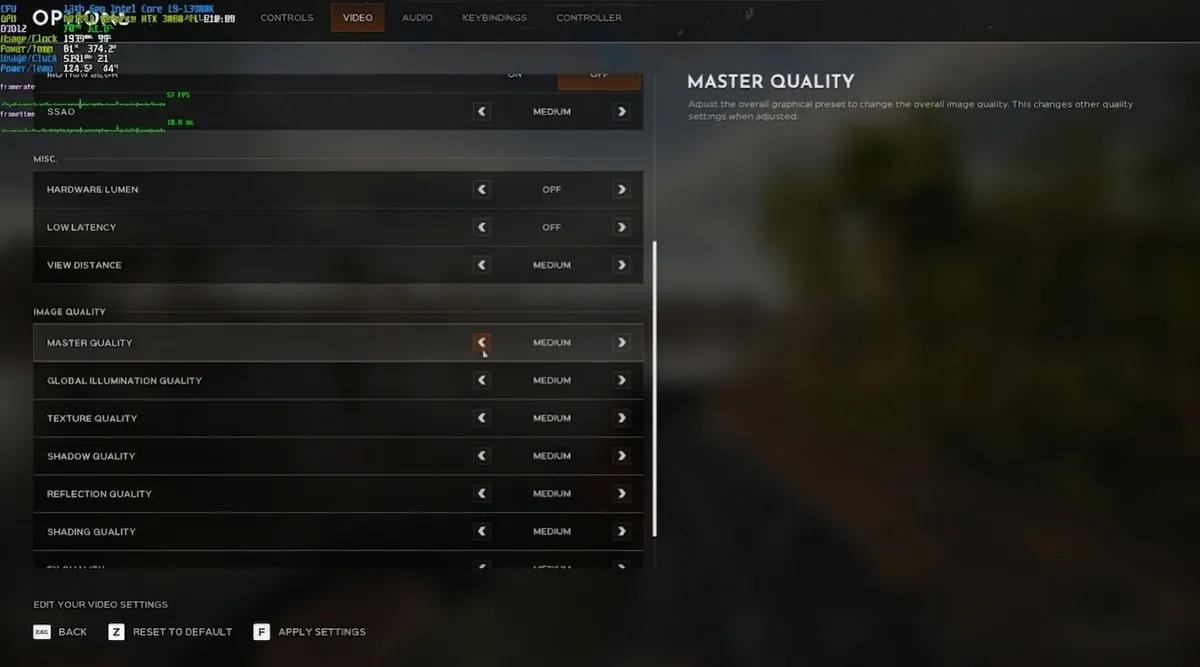
Die unten aufgeführte Grundeinstellung wurde auf einem Ryzen 7 5700X mit einer Radeon 9060 XT (16 GB) und 32 GB DDR4 getestet und richtet sich an Systeme der Mittelklasse oder solche mit etwas geringerer Leistung. Sie funktioniert auch auf leistungsstärkerer Hardware, also erhöhe die einzelnen Werte, sobald du sichergestellt hast, dass du noch genügend Frames zur Verfügung hast.
Einstellung | Empfohlener Wert |
|---|---|
Fenstermodus | Vollbild |
Auflösungsskalierung | 100% |
Bildrekonstruktion | Aus |
Nachbearbeitungsqualität | Niedrig |
Bewegungsunschärfe | Aus |
Filmkorn | Aus |
SSAO | Aus |
Hardware-Lumen | Niedrig oder Aus, falls Ruckeln weiterhin auftritt |
Anzeigeabstand | Mittel |
Master-Qualität | Benutzerdefiniert |
Qualität der globalen Beleuchtung | Niedrig |
Texturqualität | Mittel oder Hoch, sofern der VRAM dies zulässt |
Schattenqualität | Niedrig |
Reflexionsqualität | Niedrig |
Schattierungsqualität | Niedrig |
FX-Qualität | Niedrig |
Landschaftsqualität | Niedrig |
Laubqualität | Niedrig |
Geringe Latenz | Ein |
Hinweis: Die Texturqualität bildet eine Ausnahme von der Regel, alles auf „Niedrig“ einzustellen, da sie nur sehr wenig Einbußen bei der Bildrate verursacht, solange Ihre GPU über ausreichend VRAM verfügt. Nachdem die technischen Aspekte geklärt sind, behandelt der „Hell Let Loose: Vietnam – Einsteigerleitfaden – Tipps und Tricks für deine ersten Matches“ die Spielgewohnheiten, die über den Ausgang von Matches entscheiden, und „Alle Spielmodi in Hell Let Loose: Vietnam erklärt“ informiert dich darüber , was die einzelnen Warteschlangen erfordern.
Die Einstellungen, die die meisten Frames kosten
Vier Werte tragen einen überproportionalen Anteil zur Belastung bei.
Die „Global Illumination Quality“ ist der größte Sündenbock, und höhere Werte opfern die Bildrate für eine Beleuchtungsgenauigkeit, die dir in einem Spiel, in dem das Entdecken eines liegenden Soldaten im Unterholz die eigentliche Herausforderung ist, nichts bringt. Die „Foliage Quality“ ist auf Karten, die um dichten Dschungel herum aufgebaut sind, von Natur aus rechenintensiv, und wenn du sie auf „Low“ senkst, lassen sich Gegner vor dem Hintergrund auch leichter erkennen. „Film Grain“ ist die Überraschung auf der Liste, da das Ausschalten allein bereits rund 10 FPS zurückgewinnen kann und gleichzeitig visuelles Rauschen entfernt, das entfernte Ziele verdeckt. „Post Processing“ auf „Low“ reduziert den Overhead bei mehreren Effekten gleichzeitig, was es zur wertvollsten Einzeländerung macht, die du vornehmen kannst. „Hardware-Lumen“ ist ein Sonderfall: „Niedrig“ verbessert die Beleuchtung bei geringen Einbußen, und „Aus“ ist nur dann die richtige Wahl, wenn trotz aller anderen Maßnahmen noch Ruckler auftreten.
Sichtweite, VSync und Sichtfeld
Die einzige Einstellung, bei der eine Qualitätsminderung dich das Leben kosten kann.
Die Sichtweite verdient mehr Beachtung, als ihr in den meisten Leistungsratgebern zuteilwird, denn lange Sichtlinien bestimmen das Spielgefühl von „Hell Let Loose“, und wenn man sie zu stark verringert, werden Spieler und Fahrzeuge verdeckt, bevor man auf sie reagieren kann. „Mittel“ ist die Untergrenze, und die Frame-Einsparungen darunter sind den Nachteil im Kampf nicht wert. Bei den separaten Gameplay-Schiebereglern sorgen Werte um 250 für Team-, Einheiten- und Fahrzeugentfernung dafür, dass Symbole lesbar bleiben und die Überlappung von Namensschildern vermieden wird. Vertical Sync ist eine echte Ermessensentscheidung: „Ein“ sorgt für ein flüssigeres, ruckelfreies Bild, das sich beim Halten der Sichtlinie konsistent anfühlt; „Aus“ reduziert die Eingabelatenz, und „Low Latency“ sollte in jedem Fall aktiviert bleiben. Zum Zielen ist ein Sichtfeld (Field of View) nahe 100 mit einem ADS-Sichtfeld (ADS FOV) um 75 die übliche Einstellung im Wettkampf, und das Deaktivieren der Kamerabewegung (Camera Motion) verhindert Bildschirmbewegungen, die das Zielen beim Repositionieren beeinträchtigen.
Hochskalierung und Bildgenerierung
Ihre Optionen hängen vollständig davon ab, welche Grafikkarte Sie besitzen.
Nvidia-Nutzer verfügen über DLSS mit Frame-Generierung, was den größten im Spiel verfügbaren Leistungsschub liefert. AMD-Nutzer haben derzeit keine FSR-Option, sodass TSR als integrierter Upscaler bleibt, während die AFMF-Frame-Generierung auf Treiberebene gemischte Ergebnisse liefert. Jede Art von Frame-Generierung erhöht die Eingabelatenz, und in einem Shooter, in dem die Reaktionszeit über Duelle entscheidet, verzichten manche Spieler aus Prinzip gänzlich darauf. Wenn Sie AMD nutzen und auf TSR angewiesen sind, ist es am zuverlässigsten, „Global Illumination“, „Foliage“ und „Hardware Lumen“ auf „Low“ zu belassen, um eine stabile Bildrate zu erzielen. Testen Sie dies in einem vollständigen Match und nicht in einem leeren Menü, da die Belastung erst dann auftritt, wenn der Fallschirm und fünfzig Spieler gleichzeitig auf dem Bildschirm zu sehen sind.
Behebung von Rucklern, die sich nicht über die Einstellungen beheben lassen
Shader-Kompilierung und langsamer Speicher verursachen die schlimmsten Ruckler in UE5-Titeln.
Beginnen Sie mit einer Neuinstallation des neuesten Treibers für Ihre Nvidia-, AMD- oder Intel-Karte, da neue Unreal-Engine-5-Spiele ungewöhnlich empfindlich auf Treiberversionen reagieren. Verschieben Sie das Spiel auf eine SSD, idealerweise eine NVMe-SSD, da der Betrieb von einer mechanischen Festplatte lange Ladezeiten und Einfrieren während des Spiels garantiert, während das Spiel kontinuierlich Daten streamt. Leeren Sie als Nächstes den Shader-Cache: Führen Sie unter Windows die Datenträgerbereinigung aus und wählen Sie „DirectX Shader Cache“ aus; Nvidia-Nutzer können ihn außerdem unter „3D-Einstellungen verwalten“ leeren. Das Spiel erstellt die Shader beim nächsten Start neu, wodurch viele Ruckler von selbst behoben werden. Sollten Probleme weiterhin bestehen, überprüfe die Spieledateien über Steam, indem du mit der rechten Maustaste auf das Spiel in deiner Bibliothek klickst, „Eigenschaften“ öffnest, dann „Installierte Dateien“ auswählst und schließlich „Integrität der Spieledateien überprüfen“ auswählst.
Voice-Chat und so unterbrichst du die Übertragung
Der Voice-Chat funktioniert bei Controller und Tastatur unterschiedlich, und nur bei einem der beiden Geräte kann es vorkommen, dass du versehentlich sendest.
Beim Controller dient der linke Bumper als Umschalter und muss nicht gedrückt gehalten werden. Drücke ihn einmal, um das Mikrofon einzuschalten, und noch einmal, um es auszuschalten – diese eine Taste steuert deinen gesamten Übertragungsstatus. Die einzige zuverlässige Bestätigung ist die linke untere Ecke des Bildschirms während eines Spiels: Wenn neben deinem Namen drei weiße Linien zu sehen sind, bist du live; fehlt diese Anzeige, bist du stummgeschaltet. Es gibt weder ein akustisches Signal noch ein separates Stummschalt-Symbol, daher musst du dir angewöhnen, nach jedem Callout einen Blick in diese Ecke zu werfen. Das wiederholte Drücken des Bumper-Knopfes ist die klassische Methode, um sich stummzuschalten und sofort wieder die Stummschaltung aufzuheben – tippe also einmal und schau nach, bevor du erneut tippst.
Spieler mit PC-Tastatur haben dieses Problem nicht, da die Stimme nur übertragen wird, solange die zugewiesene Taste gedrückt gehalten wird, und die Übertragung in dem Moment endet, in dem sie losgelassen wird. Die Kanäle sind getrennt, und wenn du den falschen drückst, wird dein Callout an das falsche Publikum gesendet.
Kanal | Standard-PC-Taste | Wer hört es |
|---|---|---|
Proximity-Chat | V | Spieler in der Nähe, unabhängig von der Einheit |
Einheitsfunk | C | Dein eigener Trupp |
Führungsfunk | X | Truppführer und Kommandant |
Hinweis: Das Neuzuweisen einer bereits bekannten Tastenbelegung an die Taste „C“ ist der häufigste Grund dafür, dass das Truppfunkgerät plötzlich nicht mehr funktioniert – und das Symptom sieht genau wie ein Hardwarefehler aus.
Das Kommandofunkgerät ist nur für Rollen relevant, die auf dem Kommandokanal sitzen, und es zum Laufen zu bringen ist eher eine Grundvoraussetzung als ein nettes Extra für jeden, der den obersten Platz einnimmt, wie in „Wie man den Kommandanten in Hell Let Loose: Vietnam spielt“ ausführlicher erklärt wird . Auf welchem Kanal Sie die meiste Zeit verbringen, hängt von der gewählten Rolle ab, und der Artikel „Alle 17 Rollen in Hell Let Loose: Vietnam und welche man zuerst wählen sollte “ behandelt , welche Rollen über einen Kommandokanal verfügen.
Kann man seinen Namen in „Hell Let Loose: Vietnam“ ändern?
Nein, und es gibt auch keinen versteckten Menüpunkt, der etwas anderes besagt.
„Hell Let Loose: Vietnam“ wurde ohne einen Namenseditor im Spiel veröffentlicht, und dein Anzeigename in Matches stammt direkt von deinem Plattform-Konto. Das Menü „Social“ enthält nicht den T17-Namenseditor, der im Originalspiel vorhanden war, und es gibt kein Feld zum Umbenennen, das in den Einstellungen oder Kontooptionen versteckt ist. Spieler, die jeden Bildschirm durchsucht haben, übersehen keinen Menüpfad.
Funktion | Das ursprüngliche „Hell Let Loose“ | „Hell Let Loose: Vietnam“ |
|---|---|---|
T17-Anzeigenamen-Editor | Im „Social“-Menü verfügbar | Nicht verfügbar |
Benutzerdefinierter Name im Spiel | Unterstützt | Nicht unterstützt |
In Matches angezeigter Name | Benutzerdefinierter Name in T17 | Benutzername des Plattform-Kontos |
Clan-Tags über benutzerdefinierten Namen | Unterstützt | Nicht unterstützt |
Zurückkehrende Spieler sehen nun Plattform-Benutzernamen anstelle der Namen, die sie im Original aufgebaut haben, und insbesondere Konsolenspieler zeigen nun in jedem Match ihren Gamertag an. Es wurde keine offizielle Erklärung abgegeben, und die Identitätsschicht, die früher zwischen dem Plattform-Konto und der Anzeige im Spiel lag, ist einfach nicht mehr vorhanden. Für Clans ist dies ein echter Rückschritt, da die Mitglieder sich bisher anhand einheitlicher Tags serverübergreifend erkannt haben.
Die einzige Abhilfe besteht darin, den vom Spiel gelesenen Plattform-Benutzernamen zu ändern, was für Xbox-Spieler bedeutet, den Gamertag zu ändern. Überlegt es euch gut: Eine Änderung des Plattformnamens wirkt sich auf jedes Spiel auf diesem Konto, eure Freundesliste und alle anderen verbundenen Dienste aus, und Plattformen verhängen dafür oft Wartezeiten oder Gebühren. Xbox erlaubt eine kostenlose Änderung des Gamertags und erhebt für alle weiteren Änderungen Gebühren. Wenn du deinen alten T17-Namen wiedererlangen möchtest, kannst du den Plattformnamen auf diesen Text setzen, sofern er noch verfügbar ist – allerdings handelt es sich dabei eher um einen Zufall als um eine wiederhergestellte Identität. Es gibt keine Ankündigung, die bestätigt, dass der Editor zurückkommt; betrachte dies daher vorerst als eine Einschränkung im Startzustand.
Vorbereitungen vor deinem ersten Match
Geht die Einstellungen der Reihe nach durch: zuerst die Grafik, da eine stabile Bildrate die Beurteilung aller anderen Aspekte erleichtert, dann die Sprachbefehle und schließlich die Wahl eures Anzeigenamens. Testet die Einstellungen in einem hektischen Match mit dichtem Bewuchs statt in einer ruhigen Ecke und achtet bei anhaltenden Feuergefechten auf plötzliche Einbrüche, statt nur auf die Spitzenwerte im Menü. Überprüfe die Einstellungen nach jedem Patch erneut, da die Leistung seit dem Start schwankend ist und sich Einstellungen, bei denen du zu Beginn Abstriche gemacht hast, nach Updates möglicherweise wieder erhöhen lassen. Wenn du bereits über Freischaltungen nachdenkst, erklärt der Artikel „Wie man Rollen auflevelt und bessere Ausrüstungen in Hell Let Loose: Vietnam zusammenstellt“, warum die Ausrüstung, die du im Training verwendet hast, in deiner Live-Ausrüstung fehlt.


 Erfolgreich kopiert... Vielen Dank für das Teilen unserer Inhalte!:



5% Einzahlungsbonus bis zu 100 Edelsteine

0 % Gebühren für Ein- und Auszahlungen von Skins.





11% Einzahlungsbonus + FreeSpin


EXTRA 10% EINZAHLUNGSBONUS + 2 GRATISDREHUNGEN AM RAD

Kostenloses Etui und 100% Willkommensbonus


5 Freikoffer, täglich kostenlos & Bonus

3 Gratiskoffer und 5% Bonus auf alle Bareinzahlungen.

+5% auf die Einzahlung




Kommentare